Workshop 04: Unterschied zwischen den Versionen
Zur Navigation springen
Zur Suche springen
| Zeile 21: | Zeile 21: | ||
sudo apt install shellinabox | sudo apt install shellinabox | ||
</pre> | </pre> | ||
<gallery> | |||
<gallery mode="packed"> | |||
File:rpimonitor anleitung.png|'''Anleitung welche wir befolgt haben''' | File:rpimonitor anleitung.png|'''Anleitung welche wir befolgt haben''' | ||
File:rpifertig.png|'''Erfolgreiche | File:rpifertig.png|'''Erfolgreiche Installation''' | ||
File:rpimonitorweb.png|'''Online Monitoring''' | File:rpimonitorweb.png|'''Online Monitoring''' | ||
</gallery> | </gallery> | ||
'''Zugriff auf Shell in a Box:''' | '''Zugriff auf Shell in a Box:''' | ||
Nach der Installation kann die Shell über den Browser aufgerufen werden: | Nach der Installation kann die Shell über den Browser aufgerufen werden: | ||
<code>http://raspberrypi:4200</code> | <code>http://raspberrypi:4200</code> | ||
Version vom 17. März 2025, 15:47 Uhr
Raspberry Pi überwachen und Shell in a Box nutzen
Raspberry Pi via RPI Monitor überwachen
Mit RPI Monitor kann der Status des Raspberry Pi in Echtzeit überwacht werden. Dies umfasst unter anderem:
- CPU- und RAM-Auslastung
- Netzwerkauslastung
- Temperaturüberwachung
- Systemlogs
RPI Monitor stellt die Daten über eine Weboberfläche dar und erleichtert somit die Überwachung des Systems.
---
Shell in a Box als Addon installieren
Shell in a Box ist ein Web-basiertes Terminal, mit dem man direkt über den Browser auf die Shell des Raspberry Pi zugreifen kann. Achtung: Das Addon muss korrekt in den Raspberry Pi eingebunden sein, damit es funktioniert.
Installation:
sudo apt update
sudo apt install shellinabox
-
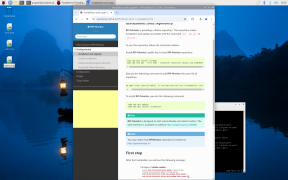 Anleitung welche wir befolgt haben
 -
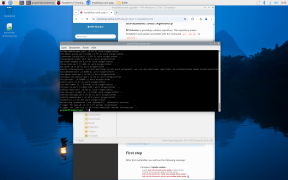 Erfolgreiche Installation
 -
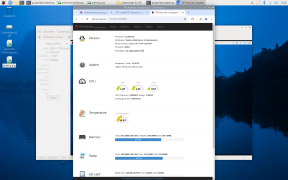 Online Monitoring


Zugriff auf Shell in a Box:
Nach der Installation kann die Shell über den Browser aufgerufen werden:
http://raspberrypi:4200